Avant d'aller plus loin, un constat : GA4 est encore mal compris par beaucoup d'équipes marketing, notamment par celles qui ont connu Universal Analytics. Les deux outils n'ont presque rien en commun dans leur logique de fonctionnement.
UA raisonnait en sessions et en pages vues.
GA4 raisonne en événements.
Ce changement de paradigme est la source de la plupart des erreurs que je vais vous présenter.
Et si malgré tout vous avez du mal à lire vos données dans GA4, sachez que ce n'est pas forcément votre faute. L'interface native de GA4 est dense et peu accessible. C'est souvent pour cette raison que j'oriente mes clients vers un tableau de bord Looker Studio personnalisé, qui rend les données réellement lisibles et exploitables au quotidien.
Erreur 1 : le send_page_view activé en double
C'est probablement l'erreur la plus répandue et la plus silencieuse. Elle gonfle artificiellement vos données de trafic sans que vous ne vous en rendiez compte.
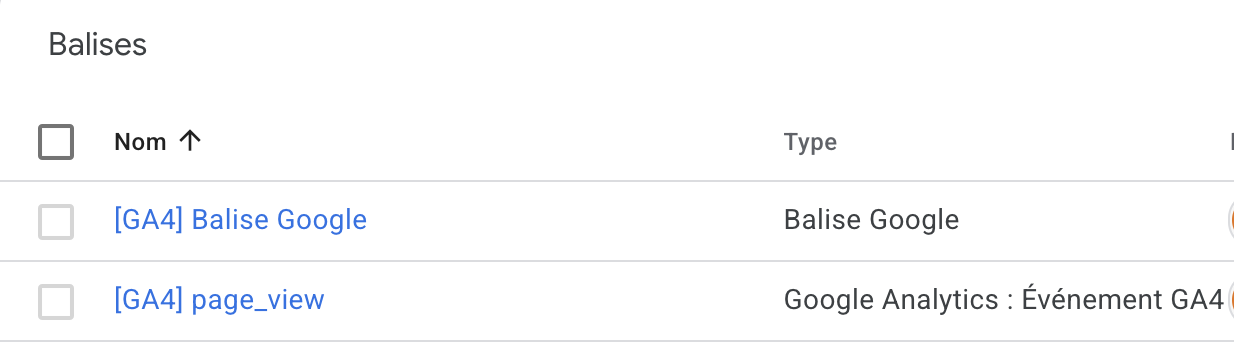
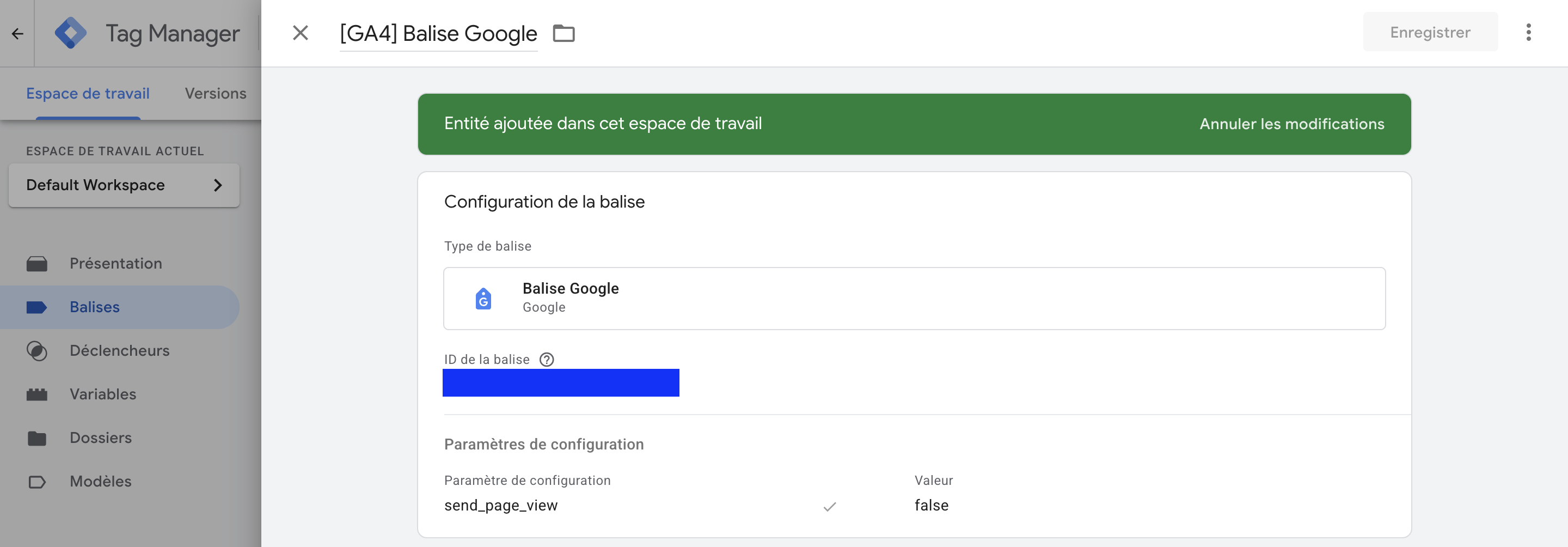
Voici ce qui se passe concrètement. Quand vous configurez GA4, la balise de configuration envoie automatiquement un événement page_view à chaque chargement de page. C'est son comportement par défaut. Si en parallèle vous avez configuré dans Google Tag Manager une balise événement GA4 qui envoie également un événement page_view, vous comptabilisez chaque visite en double.
Le résultat : un nombre de pages vues deux fois trop élevé, des taux de rebond faussés, et des rapports d'acquisition qui ne reflètent plus rien de réel.
J'ai vu cette configuration chez un client dont l'ancienne agence avait paramétré les événements depuis Google Tag Manager tout en ayant créé les mêmes manuellement depuis l'interface GA4. Tout était en double. Les données étaient inexploitables depuis des mois.
La correction est simple : dans votre balise de configuration GA4 dans GTM, vérifiez que le paramètre send_page_view est bien désactivé si vous gérez vos page_view manuellement. Ou inversement, supprimez la balise événement page_view manuelle si vous laissez la balise de configuration s'en charger. L'un ou l'autre, pas les deux.
Erreur 2 : pas de filtre sur le trafic interne
Vos visites sur votre propre site polluent vos données. Celles de votre agence aussi. Et celles de votre développeur qui teste des fonctionnalités plusieurs fois par jour.
Sans filtre IP, ces visites sont comptabilisées comme du trafic réel. Sur un site avec peu de trafic, l'impact peut être significatif : des sessions supplémentaires, des événements déclenchés lors de tests, des conversions fictives. Vos taux de conversion semblent meilleurs qu'ils ne le sont, vos volumes sont gonflés.
La solution dans GA4, allez dans
Admin > Collecte et modification des données > Flux de données > Cliquez sur le flux > Section Balise Google > Configurer les paramètres de la balise > Afficher plus > Définir le trafic interne
Ajoutez les adresses IP de votre bureau, de votre domicile si vous travaillez en remote, et demandez à votre agence ou développeur de faire de même.
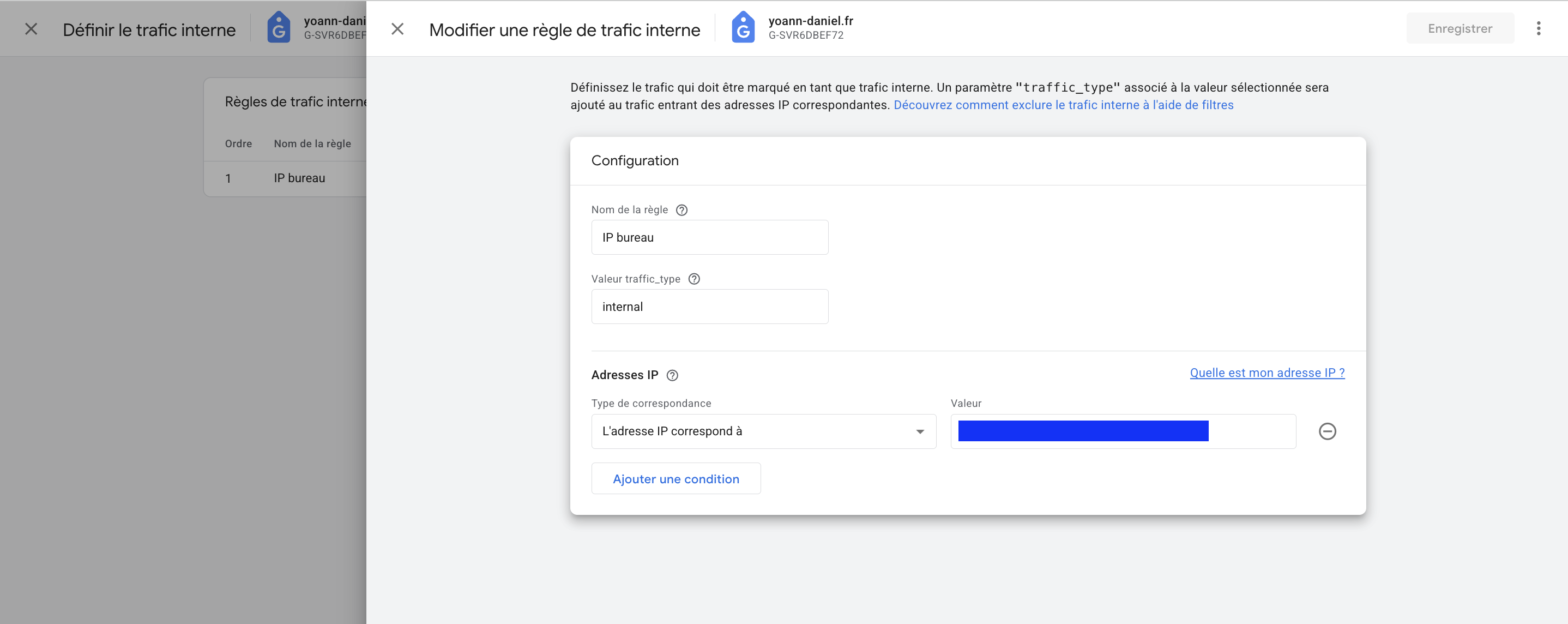
Ensuite, créez un filtre dans Admin sous Filtres de données pour exclure ce trafic interne de vos rapports. Sans ce deuxième filtre, la définition seule ne suffit pas.
Erreur 3 : des conversions mal configurées ou absentes
C'est l'erreur qui a le plus d'impact sur vos décisions. Si vos conversions ne sont pas correctement définies dans GA4, vous pilotez à l'aveugle.
Les problèmes que je rencontre le plus souvent :
Des événements marqués comme conversions alors qu'ils ne le sont pas. J'ai vu des comptes où "page_view" était coché comme conversion, ce qui rendait le taux de conversion totalement absurde.
Des conversions importantes manquantes. Le formulaire de contact n'est pas tracké. Le clic sur le numéro de téléphone non plus. L'ajout au panier n'est pas considéré comme une micro-conversion.
Des événements en double avec des noms différents. Un événement "contact_form_submit" et un autre "formulaire_envoi" qui mesurent la même chose mais sont comptabilisés séparément. La nomenclature des événements est un sujet sérieux : une fois que vos événements s'appellent de dix façons différentes, vos rapports deviennent illisibles.
La bonne pratique est de définir une nomenclature claire avant de commencer, de s'y tenir, et de documenter chaque événement. Ce qui est tracké, pourquoi, et comment il s'appelle.
Erreur 4 : une mauvaise gestion du Consent Mode
J'en parle dans mon article sur le Consent Mode V2, mais c'est une erreur qui mérite d'être rappelée ici car elle a un impact direct sur la qualité de vos données GA4.
Sans Consent Mode correctement configuré, deux scénarios problématiques se présentent.
Premier scénario : vous n'avez pas de Consent Mode du tout. GA4 se charge pour tous les visiteurs, consentants ou non. Vous collectez des données en dehors du cadre légal, et vous vous exposez à des risques réglementaires.
Deuxième scénario : votre Consent Mode coupe complètement GA4 pour les visiteurs qui refusent les cookies, sans activer la modélisation. Vous perdez une partie importante de vos données sans bénéficier de la compensation statistique que Google peut offrir.
Le bon paramétrage : le Consent Mode V2 doit être chargé avant GTM, les signaux doivent être correctement transmis selon le choix de l'utilisateur, et la modélisation doit être activée dans votre propriété GA4 pour compenser les données manquantes.
Erreur 5 : pas de dimensions ni métriques personnalisées
C'est l'erreur qui transforme GA4 d'un outil puissant en un outil générique dont vous n'exploitez pas le potentiel.
GA4 vous permet de créer des dimensions et métriques personnalisées pour enrichir vos rapports avec des données propres à votre activité. Sans elles, vous n'avez accès qu'aux données standard : source de trafic, pages vues, sessions. C'est un point de départ, pas un outil de pilotage.
Selon votre activité, les dimensions personnalisées utiles peuvent être très variées. Pour un site de services comme le mien, ce sont des informations comme l'objectif sélectionné dans le formulaire de contact, le nom de l'expertise consultée, ou la catégorie d'article lue. Pour un e-commerce, ce seront plutôt des données produit, des segments clients, ou des informations sur le parcours d'achat.
Ces dimensions se créent dans Admin, sous Définitions personnalisées. Mais attention : elles ne remontent pas de données historiques. Elles ne commencent à être renseignées qu'à partir du moment où vous les créez et où vos événements transmettent les paramètres correspondants.
Créer la dimension dans GA4 ne suffit pas. Il faut également s'assurer que les paramètres sont bien transmis via GTM dans vos balises événements. Concrètement, pour chaque balise GA4 dans GTM qui doit alimenter une dimension personnalisée, vous devez ajouter le paramètre correspondant dans les paramètres d'événement de la balise avec le même nom exactement que celui déclaré dans GA4.
C'est pour cette raison qu'il vaut mieux tout configurer en même temps : le plan de marquage, les dimensions dans GA4, et les paramètres dans GTM. Les trois doivent être cohérents pour que les données remontent correctement.
Un problème transversal : trop de propriétés, trop de flux
Avant de conclure, j'aimerais mentionner quelque chose que je vois souvent et qui n'entre pas dans une catégorie d'erreur précise : la multiplication des propriétés GA4 et des flux de données pour un même site.
Certains comptes que j'audite ont plusieurs propriétés GA4 créées à différentes périodes, sans que personne ne sache vraiment laquelle est active. D'autres ont plusieurs flux de données pour le même domaine, ce qui génère des doublons et des incohérences difficiles à démêler.
La règle est simple : une propriété GA4 par site, un flux de données par domaine. Si vous avez des sous-domaines ou des applications mobiles, la logique est différente, mais pour un site classique, la simplicité est votre meilleure alliée.
Ce qu'il faut retenir
GA4 bien configuré est un outil de pilotage redoutable. Mal configuré, il vous donne confiance dans des données qui ne correspondent pas à la réalité, et c'est peut-être pire que de ne pas avoir de données du tout.
Si vous n'êtes pas sûr de la qualité de votre configuration actuelle, la première étape est un audit :
Regarder comment vos événements sont collectés,
Vérifier l'absence de doublons,
Confirmer que vos conversions correspondent à de vraies actions business,
S'assurer que votre trafic interne est exclu.
C'est un travail qui prend quelques heures, mais qui change complètement la façon dont vous lisez vos résultats.